Jak skonfigurować widget donejtowy w OBS? Alerty wpłat od widzów krok po kroku (Suppi)
Instrukcja krok po kroku: jak dodać alerty donejtów Suppi do OBS Studio. Widget wpłat jako Browser Source, ustawienia, test alertu i rozwiązania najczęstszych problemów.
Jak skonfigurować widget donejtowy w OBS? Alerty wpłat od widzów krok po kroku (Suppi)
W skrócie - cała konfiguracja w czterech ruchach:
- Skopiuj link widgetu z panelu Suppi (przycisk „Pobierz URL").
- Dodaj go w OBS jako źródło „Przeglądarka" (Browser Source).
- Ustaw rozmiar i pozycję alertu na scenie.
- Przetestuj - w panelu Suppi kliknij „Testowe powiadomienie" → „Wyślij".
Całość zajmuje kilka minut. Widget działa tak samo niezależnie od tego, gdzie streamujesz - na Twitchu, Kicku czy YouTube - bo to zwykła strona wyświetlana wewnątrz OBS. Prowizja serwisu Suppi wynosi 0%, więc pełna kwota wpłaty trafia do Ciebie.
Czego potrzebujesz przed startem
- Konto na Suppi - założone i zweryfikowane (bez weryfikacji nie wypłacisz środków).
- OBS Studio lub Streamlabs - instrukcja działa tak samo w obu programach.
- Skonfigurowana scena w OBS: obraz gry lub kamera, mikrofon, ewentualne nakładki.
- Kilka minut - to naprawdę wszystko.
Nie potrzebujesz programu partnerskiego, afiliacji ani określonej liczby obserwujących. Widget donejtowy działa od pierwszego streamu.
Jak dodać alerty donejtów do OBS - krok po kroku
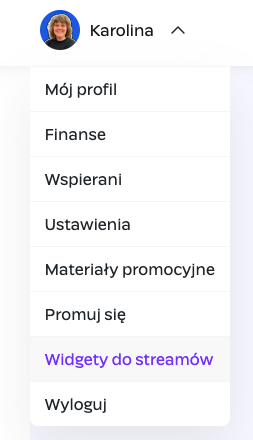
Krok 1. Wejdź w sekcję widgetów w panelu Suppi
Zaloguj się na swoje konto i przejdź do panelu twórcy, do sekcji z widgetami i alertami. Znajdziesz tam widget powiadomień o wpłacie, a także dodatkowe elementy: cel zbiórki i listę najwyższych wpłat.
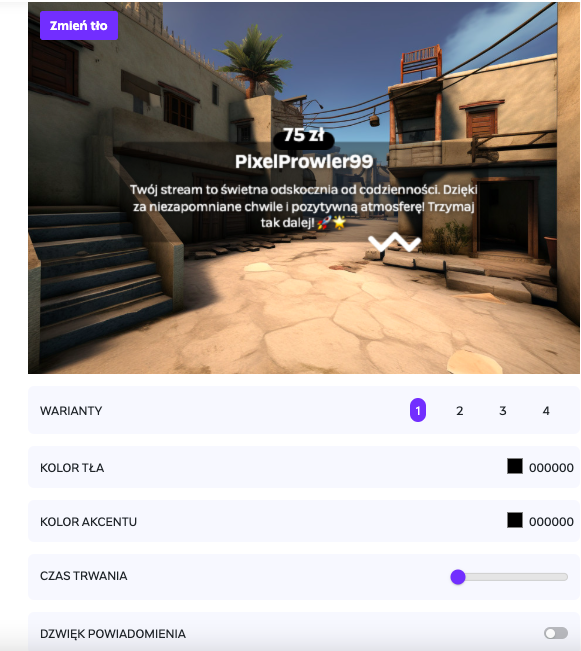
Krok 2. Skonfiguruj wygląd alertu
Zanim skopiujesz link, ustaw, jak alert ma wyglądać:
- styl i kolory - dopasuj je do swojej nakładki, żeby alert nie wyglądał jak doklejka,
- czas wyświetlania - 5–8 sekund to bezpieczny zakres; dłużej zaczyna przeszkadzać,
- dźwięk powiadomienia - włącz go i ustaw głośność niżej, niż wydaje Ci się właściwe (na streamie zawsze brzmi głośniej niż w podglądzie),
- treść komunikatu - imię wpłacającego i kwota to minimum.
Ustawienia możesz zmieniać później w dowolnym momencie - nie trzeba wtedy ponownie dodawać źródła w OBS.
Krok 3. Skopiuj link do widgetu
Kliknij przycisk „Pobierz URL". To adres, pod którym wyświetla się Twój alert.
Ważne: ten link jest prywatny. Nie pokazuj go na streamie i nie udostępniaj publicznie - traktuj go jak hasło. Jeśli przypadkiem pokażesz go na wizji, wygeneruj nowy.

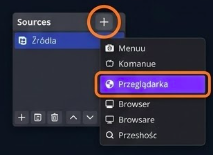
Krok 4. Dodaj źródło „Przeglądarka" w OBS
W OBS Studio:
- Wybierz scenę, na której ma pojawiać się alert.
- W panelu „Źródła" kliknij „+".
- Wybierz „Przeglądarka" (w angielskiej wersji: Browser).
- Nazwij źródło, np. „Alert Suppi", i kliknij OK.
Krok 5. Wklej link i ustaw parametry
W oknie właściwości źródła:
- w pole URL wklej link skopiowany z panelu Suppi,
- ustaw szerokość i wysokość - dla alertu w rogu ekranu zwykle wystarczy ok. 800 × 600 px; przy alercie na całą szerokość ekranu ustaw 1920 × 1080,
- zaznacz „Wyłącz źródło, gdy nie jest widoczne" - oszczędza zasoby komputera,
- zaznacz „Odśwież przeglądarkę, gdy scena stanie się aktywna" - pomaga uniknąć zawieszonych widgetów,
- zatwierdź przyciskiem OK.
Krok 6. Ustaw rozmiar i pozycję na scenie
Przeciągnij ramkę alertu tam, gdzie ma się wyświetlać. Kilka praktycznych wskazówek:
- nie zasłaniaj czatu ani kluczowych elementów gry - alert ma cieszyć, a nie irytować,
- góra ekranu lub okolice kamery to najczęstszy wybór, bo tam naturalnie pada wzrok widza,
- umieść alert nad innymi źródłami na liście, żeby nie znikał pod nakładką,
- pamiętaj, że tło widgetu jest przezroczyste - pusta ramka na scenie to normalne.
Krok 7. Wyślij testowe powiadomienie
Wróć do panelu Suppi i kliknij „Testowe powiadomienie" → „Wyślij". Alert powinien pojawić się w OBS dokładnie tam, gdzie go ustawiłeś.
Sprawdź przy okazji trzy rzeczy: czy widać całą treść, czy dźwięk jest słyszalny na nagraniu (a nie tylko w Twoich słuchawkach) i czy alert znika po zaplanowanym czasie.
Krok 8. Wygeneruj link do bramki płatności i udostępnij go
Kliknij „Pobierz URL do bramki" i umieść ten link tam, gdzie widzowie faktycznie go zobaczą:
- w opisie streamu i panelach kanału,
- w przypiętej wiadomości na czacie,
- w opisie na YouTube i w bio na X, Instagramie i TikToku,
- na Discordzie, w kanale ogłoszeń.
Możesz też wygenerować kod QR - sprawdza się na koncertach, eventach i spotkaniach na żywo.

Krok 9. Dodaj pozostałe widgety (opcjonalnie)
Poza alertem masz do dyspozycji:
- cel zbiórki - pasek postępu, np. na nowy mikrofon,
- listę najwyższych wpłat - wyświetla osoby, które wsparły Cię najmocniej.
Dodajesz je dokładnie tak samo: kopiujesz URL i wklejasz jako kolejne źródło „Przeglądarka".

Częste problemy i jak je rozwiązać
Alert w ogóle się nie pokazuje
- Sprawdź, czy źródło jest widoczne - ikona oka przy nazwie źródła w OBS musi być włączona.
- Sprawdź kolejność źródeł - alert musi znajdować się nad nakładką i obrazem gry, inaczej zostanie zasłonięty.
- Sprawdź, czy alert nie jest poza kadrem - łatwo przesunąć ramkę poza obszar sceny. Kliknij prawym przyciskiem na źródło → „Przekształć" → „Wyśrodkuj na ekranie".
- Kliknij prawym przyciskiem na źródło → „Odśwież", żeby przeładować widget.
- Upewnij się, że wkleiłeś pełny link, bez ucięcia na początku lub końcu.
Widget wyświetla się, ale jest pusty i nic się nie dzieje
To najczęstszy problem i zwykle ma jedną z trzech przyczyn:
- Widget nie został jeszcze aktywowany - sprawdź w panelu Suppi, czy powiadomienia są włączone.
- Link został skopiowany przed zapisaniem ustawień - wróć do panelu, zapisz konfigurację i pobierz URL ponownie.
- Blokada w pamięci podręcznej OBS - kliknij prawym przyciskiem na źródło, wybierz „Właściwości", a następnie „Odśwież pamięć podręczną bieżącej strony".
Jeśli po tych krokach widget nadal nie działa, napisz do wsparcia Suppi przez formularz kontaktowy - podaj nazwę profilu i to, co widzisz w OBS.
Alert się pokazuje, ale nie ma dźwięku
- Zaznacz w OBS „Steruj dźwiękiem przez OBS" we właściwościach źródła przeglądarki - bez tego dźwięk nie trafi do transmisji.
- Sprawdź mikser dźwięku - źródło alertu musi mieć suwak wyżej niż zero i nie może być wyciszone.
- Sprawdź, czy dźwięk jest włączony w panelu Suppi - powiadomienia dźwiękowe są ustawieniem po stronie widgetu.
- Sprawdź, czy dźwięk trafia do nagrania, a nie tylko do słuchawek - najprościej zrobić krótkie nagranie testowe i je odsłuchać.
Alert pojawia się z opóźnieniem
Niewielkie opóźnienie jest normalne - wpłata musi zostać potwierdzona przez operatora płatności. Jeśli opóźnienie jest duże, sprawdź stabilność łącza i obciążenie komputera; źródła przeglądarki potrafią zwalniać przy mocno obciążonym procesorze.
Alert zasłania czat albo grę
Zmniejsz rozmiar źródła i przesuń je w mniej kolizyjne miejsce. Możesz też skrócić czas wyświetlania. Dobra zasada: alert powinien być zauważalny przez sekundę, a potem zniknąć.
Widget przestał działać po aktualizacji OBS
Usuń źródło i dodaj je ponownie z tym samym linkiem. Przy większych aktualizacjach OBS resetuje część ustawień źródeł przeglądarki.
Najczęstsze pytania (FAQ)
Jak dodać alerty donejtów do OBS?
Skopiuj link widgetu z panelu Suppi przyciskiem „Pobierz URL", w OBS dodaj nowe źródło typu „Przeglądarka" (Browser Source), wklej link w pole URL, ustaw rozmiar i pozycję na scenie, a następnie wyślij testowe powiadomienie z panelu Suppi, żeby sprawdzić działanie.
Dlaczego widget donejtów nie wyświetla się w OBS?
Najczęstsze przyczyny to: wyłączone źródło, alert przesunięty poza kadr, złe ustawienie kolejności źródeł (alert pod nakładką) albo nieaktualny link skopiowany przed zapisaniem ustawień. Pomaga też odświeżenie pamięci podręcznej strony we właściwościach źródła.
Dlaczego alert nie ma dźwięku?
Zwykle dlatego, że we właściwościach źródła przeglądarki w OBS nie zaznaczono opcji „Steruj dźwiękiem przez OBS". Bez tego dźwięk nie trafia do transmisji. Sprawdź także mikser dźwięku w OBS i ustawienia powiadomień dźwiękowych w panelu Suppi.
Jaki rozmiar ustawić dla widgetu alertu?
Dla alertu w rogu ekranu zwykle wystarczy ok. 800 × 600 px. Jeśli alert ma być wyświetlany na całej szerokości ekranu, ustaw wymiary odpowiadające rozdzielczości transmisji, czyli najczęściej 1920 × 1080 px.
Czy widget donejtowy działa na Kicku i YouTube, czy tylko na Twitchu?
Działa wszędzie. Widget to zwykła strona wyświetlana wewnątrz OBS, więc jest całkowicie niezależny od platformy, na którą nadajesz - tak samo na Twitchu, Kicku, YouTube czy przy transmisji na kilka platform jednocześnie.
Czy mogę udostępnić komuś link do widgetu?
Nie. Link do widgetu jest prywatny i powinien być traktowany jak hasło. Jeśli przypadkowo pokażesz go na streamie, wygeneruj nowy w panelu Suppi.
Czy Suppi pobiera prowizję od wpłat?
Nie. Prowizja serwisu Suppi wynosi 0%, więc pełna kwota wpłaty trafia do twórcy — naliczana jest jedynie opłata operatora płatności. Wypłata następuje zwykle następnego dnia, a widz nie musi zakładać konta, żeby wysłać wpłatę.
Czy muszę spełnić jakieś progi, żeby włączyć donejty?
Nie. Widget donejtowy działa od pierwszego streamu, niezależnie od liczby obserwujących i widzów. To odróżnia go od monetyzacji wbudowanej w platformy, która wymaga spełnienia progów programu afiliacyjnego lub partnerskiego.
Czy mogę mieć kilka widgetów naraz?
Tak. Poza alertem o wpłacie możesz dodać widget celu zbiórki oraz listę najwyższych wpłat. Każdy dodajesz w ten sam sposób — jako osobne źródło „Przeglądarka" z własnym linkiem.
Zobacz też
Jak zacząć streamować na Twitchu (2026)? Sprzęt, pierwszy stream i monetyzacja od zera